This is default featured post 1 title

Go to Blogger edit html and find these sentences.Now replace these sentences with your own descriptions.This theme is Bloggerized by Lasantha Bandara - Premiumbloggertemplates.com.

This is default featured post 2 title

Go to Blogger edit html and find these sentences.Now replace these sentences with your own descriptions.This theme is Bloggerized by Lasantha Bandara - Premiumbloggertemplates.com.

This is default featured post 3 title

Go to Blogger edit html and find these sentences.Now replace these sentences with your own descriptions.This theme is Bloggerized by Lasantha Bandara - Premiumbloggertemplates.com.

This is default featured post 4 title

Go to Blogger edit html and find these sentences.Now replace these sentences with your own descriptions.This theme is Bloggerized by Lasantha Bandara - Premiumbloggertemplates.com.

This is default featured post 5 title

Go to Blogger edit html and find these sentences.Now replace these sentences with your own descriptions.This theme is Bloggerized by Lasantha Bandara - Premiumbloggertemplates.com.

Rabu, 17 Agustus 2011

Virus yang menyebar lewat Chat Facebook

Akhir-akhir nie bnyk kjadian pnyebaran Chat spam di FB...
bnyk user fb yg otomatis mengirim chat yg berisi chat ke teman2 nya.

prnahkah agan2 semua dpt chat seperti itu... sebagai contoh seperti gambar di bawah:


Saya pernah dikirimi link mencurigakan tersebut, kemudian saya tanya kepada teman saya yang mengirimi link gak jelas itu, dia mengaku tidak mengirimkan link tersebut. Ternyata virus itu bekerja secara otomatis, yaitu pada saat chat aktif link-link gak jelas itu otomatis akan menyebar lewat chat. Sasarannya kemana? yang pasti ke teman facebook kita yang sedang online. Dengan meng-Offline kan chat facebook akan memperkecil penyebaran link virus ke teman facebook Anda.

Yah klu ada pesan tuh dari fb kalian jgn di klik gan...

Gmna klu udh ke klik...???

Jika Anda penasaran kemudian terlanjur meng-klik link tersebut, Segera Offline kan chat facebook Anda. Caranya :

1. Klik Obrolan (maksudnya obrolan chat facebook, letaknya dipojok kanan bawah)
2. Opsi
3. Jadikan Offline


Langkah selanjutnya yaitu,

1. Logout dan ganti password (kata sandi) akun facebook Anda!. Jika pada saat online facebook Anda menggunakan PC/ Laptop pribadi dan masih ragu karena terlanjur meng-klik link mencurigakan itu,
2. Kalau bisa scan PC/ Laptop Anda dengan Malwarebytes. Malwarebytes' Anti Malware berfungsi untuk membasmi malware yang menginfeksi komputer (siapa tahu link gak jelas/ mencurigakan tadi mengandung malware).
3. Jika masih ragu (lagi), scan Komputer Anda menggunakan Anti Virus luar yang telah diupdate, misalnya Avira, AVG atau Eset NOD32 dan lain sebagainya, hehe.


Mari kita berhati-hati saat jalan-jalan di dunia maya. Jangan asal klik link yang aneh/ mencurigakan. Jika Agan-Agan mempunyai tips tambahan untuk meminimalisir virus chat facebook, silakan share lewat kotak komentar. OK? Semoga bermanfaat kawan.

Cara memasang konektor RJ-45 pada kabel UTP


Terdapat 2 jenis pemasangan :
  1. Jenis lurus / straigh
  2. Jenis silang / cross
1. Jenis lurus /straigh
biasa digunakan untuk menghubungkan komputer dengan hub / switch hub
Urutan pemasangan :
Standar A :
Ujuang A
Ujung B
1. Hijau Putih
2. Hijau
3. Orange Putih
4. Biru
5. Biru Putih
6. Orange
7. Coklat Putih
8. Coklat
1. Hijau Putih
2. Hijau
3. Orange Putih
4. Biru
5. Biru Putih
6. Orange
7. Coklat Putih
8. Coklat
Standar B :
Ujuang A
Ujung B
1. Orange Putih
2. Orange
3. Hijau Putih
4. Biru
5. Biru Putih
6. Hijau
7. Coklat Putih
8. Coklat
1. Orange Putih
2. Orange
3. Hijau Putih
4. Biru
5. Biru Putih
6. Hijau
7. Coklat Putih
8. Coklat

lan_cable1jpg
2.
Jenis silang / cross
khusus untuk menghubungkan dua komputer secara langsung tanpa melalui hub / switch hub. Untuk saat ini tipe cross sudah bisa digunakan untuk menghubungkan komputer dengan hub. Hub terbaru sudah memiliki fitur auto sense sehingga bisa mendeteksi tipe kabel yang terpasang.
Urutan pemasangan :
Salah satu ujung dipasang dengan Standar A dan ujung yang lain dipasang dengan standar B, maka akan menjadi kabel cross
Ujuang A
Ujung B
1. Hijau Putih
2. Hijau
3. Orange Putih
4. Biru
5. Biru Putih
6. Orange
7. Coklat Putih
8. Coklat
1. Orange Putih
2. Orange
3. Hijau Putih
4. Biru
5. Biru Putih
6. Hijau
7. Coklat Putih
8. Coklat
kabel4
urutan pin dimulai no.1 paling kiri dengan posisi lubang pada konektor RJ-45 menghadap ke kita dan kunci pengait terletak di sisi bawah
Alat dan Bahan :
1. Kabel UTP
utp-kabel
2. Konektor RJ-45 2 buah
utp_conector1
3. Tank Crimping
crimping
4. Tester kabel UTP (biar tau kalo salah nyambungnya)
p4140118
Langkah Kerja :
Langkah 1 :
Kelupas bagian luar kabel UTP sepanjang kira-kira 2 cm dengan menggunakan pisau tang krimping sehingga nampak bagian  dalam kabel yang berjumlah  sebanyak 8 buah,
p4140107
Langkah 2 :
Urutkan dan rapikan kabel sesuai dengan
warna dibawah ini :
1. Hijau Putih
2. Hijau
3. Orange Putih
4. Biru
5. Biru Putih
6. Orange
7. Coklat Putih
8. Coklat
Langkah 3 :
Potong rapi ujung kabel secara bersamaan sedemikian sehigga ujungnya berjajar dengan rata
p4140109
Langkah 4 :
Masukkan ujung kabel UTP tadi ke dalam konektor RJ-45. Pastikan urutannya benar sesuai dengan jalur-jalur yang sudah disediakan di dalam konektor tadi.
Dan juga pastikan ujung masing-masing kabel sudah mentok di bagian dalam konektor RJ-45
p4140108
Langkah 5 :
Masukkan konektor RJ-45 yang sudah terpasangi kabel UTP tadi ke salah satu mulut tang crimping yang memiliki bentuk dan ukuran cocok dengan konektor RJ-45. Tekan bagian pangkal konektor dengan tang krimping. Penekanan ini akan membuat pin-pin yang ada di ujung konektor menancap di masing-masing kabel.
p4140113
lakukan langkah 1 s/d 5 untuk kedua ujung kabel
Langkah 6 :
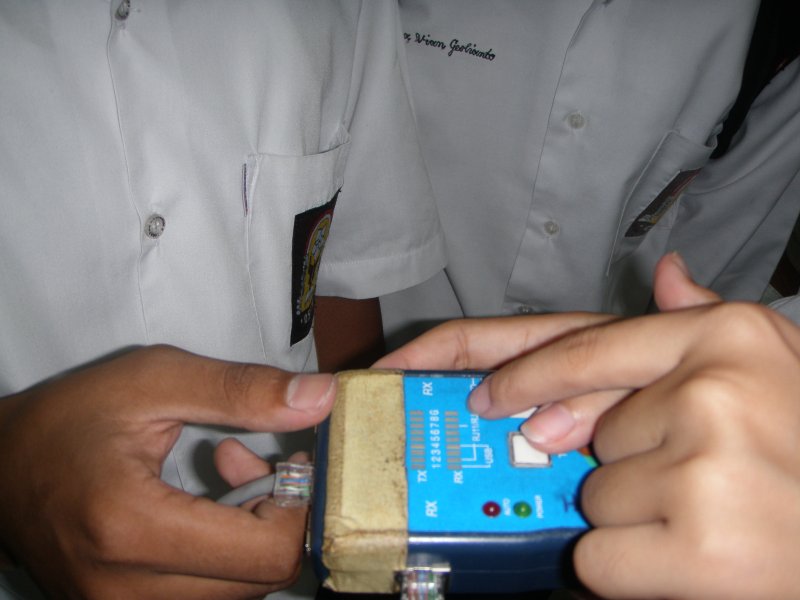
Uji dengan kabel tester. Colokkan salah satu ujung ke induk tester ( yg besar ) ke port Tx. Dan colokkan ujung lain ke anak tester (yg kecil) ke port Rx. Nyalakan kabel tester dengan menggeser saklar ke posisi auto.
p4140115
p4140117
p4140116
p41401181
di tester Induk :
Lampu indikator akan menyala secara berurutan dari lampu indikator 1 s/d 8 dan juga G ( ground)
Perhatikan di tester anak :
  • jika lampu indikator juga menyala pada posisi lampu indikator induk menyala, maka kabel tersebut tidak ada masalah.
  • Jika lampu indikator tester induk menyala pada nomor tertentu sedangkan lampu indikator pada tester anak pada nomor tersebut tidak menyala, berarti kabel dengan warna yang bersangkutan mengalami masalah.
  • Jika lampu indikator tester induk menyala pada nomor tertentu sedangkan lampu indikator pada tester anak menyala pada nomor yang lain bearti urutan pemasangan yang tidak benar. (kecuali untuk jenis cross )
Masalah yang mungkin timbul :
  • kabel putus di tengah
  • kualitas konektor yg kurang baik
  • cara pemasangan yang tidak baik, misal : ada ujung kanel yang tidak mentok di dalam konektor sehingga tidak tertancap oleh pin konektor

Memblokir Suatu Situs Pada Jam Tertentu


Berikut ini adalah suatu trik untuk memblok situs yang di atur sesuai jam. Salah satu contoh adalah situs facebook yang beberapa kantor ingin di blok pada jam kerja.


Pertama, supaya waktu yang berjalan di router sesuai dengan waktu lokasi setempat, maka kita perlu mengatur agar clock di MikroTik mengacu pada NTP Server. Jika kita memiliki NTP Server sendiri, maka kita tinggal mengarahkan MikroTik ke NTP Server tersebut, namun jika kita tidak memiliki NTP Server, maka tidak perlu khawatir karena banyak NTP Server di luar yang bisa kita gunakan sebagai acuan. Beberapa diantaranya adalah NTP Server milik LIPI (Lembaga Ilmu Pengetahuan Indonesia) dengan URL: ntp.kim.lipi.go.id (203.160.128.6) dan NTP Pool Project dengan salah satu URLnya: 0.id.pool.ntp.org (202.169.224.16). Untuk mensettingnya di MikroTik, ketikkan perintah berikut :


/system ntp client set primary-ntp=203.160.128.6 secondary-ntp=202.169.224.16 \ mode=unicast enabled=yes

Kedua, membuat rule di firewall filter. Dalam hal ini saya ingin memblokir situs Facebook yang menggunakan port HTTP (80), sehingga selain port tersebut masih diijinkan. Tujuannya agar pengguna masih dapat menerima update status facebook melalui email. Untuk mensettingnya ketikkan perintah berikut :

/ip firewall filter add chain=forward src-address=0.0.0.0/0 protocol=tcp \ dst-port=80 content="facebook" action=drop comment="Blokir Akses Facebook";

Via Winbox : 


Ketiga, membuat script untuk mengaktifkan firewall tersebut selama jam kerja dan mematikannya pada jam istirahat dan diluar jam kerja. Disini saya membuat 3 script, yaitu script untuk mengaktifkan (enable) firewall, script untuk mematikan (disable) firewall serta script untuk dieksekusi pada hari libur (Sabtu-Minggu) dan hari kerja. Berikut ini scriptnya :

Script untuk mematikan (disable) firewall :

/system script add name="fb-allow" policy=write,read,policy,test,sniff source={/ip firewall filter set [/ip firewall filter find content="facebook"] disabled=yes

Via Winbox : 

Script untuk mengaktifkan (enable) firewall :

/system script add name="fb-deny" policy=write,read,policy,test,sniff source={/ip firewall filter set [/ip firewall filter find content="facebook"] disabled=no}

Via Winbox :

Script untuk disable firewall di hari libur dan enable di hari kerja :

/system script add name="fb-holiday" policy=write,read,policy,test,sniff source={:if ([/system scheduler get [/system scheduler find on-event="fb-deny"] disabled] = true) do [/system scheduler set [/system scheduler find on-event="fb-deny"] disabled=no] else [/system scheduler set [/system scheduler find on-event="fb-deny"] disabled=yes]}

Keempat, membuat schedule untuk menentukan kapan firewall tersebut akan diaktifkan atau dinon-aktifkan. Disini saya membuat 6 scheduler berdasarkan jam kerja dan hari kerja, yaitu jam 08:00, jam 12:00, jam 13:00, jam 17:00, hari sabtu-minggu, dan hari senin. Berikut ini scriptnya :

Schedule untuk mengaktifkan (enable) firewall pada jam kerja (08:00) :

/system scheduler add name="fb-08:00" start-date=jan/01/2010 start-time=08:00:00 interval=1d on-event="fb-deny"

Via Winbox :

Schedule untuk mematikan (disable) firewall pada jam istirahat (12:00) :

/system scheduler add name="fb-12:00" start-date=jan/01/2010 start-time=11:30:00 interval=1d on-event="fb-allow"

Via Winbox :

Schedule untuk mengaktifkan kembali (enable) firewall pada jam kerja (13:00) :

/system scheduler add name="fb-13:00" start-date=jan/01/2010 start-time=13:00:00 interval=1d on-event="fb-deny"

Via Winbox :

Schedule untuk mematikan (disable) firewall di luar jam kerja ke atas ( > 17:00) :

/system scheduler add name="fb-16:00" start-date=jan/01/2010 start-time=16:00:00 interval=1d on-event="fb-allow"

Via Winbox :

Schedule untuk mematikan (disable) firewall di hari libur (Sabtu-Minggu) :

/system scheduler add name="fb-sabtu-minggu" start-date=aug/01/2009 start-time=00:00:00 interval=7d on-event="fb-holiday"

Pastikan bahwa tanggal yang didefinisikan pada parameter "start-date" scheduler adalah Hari Sabtu. Dan parameter "interval" diberi nilai 7d.

Schedule untuk mengaktifkan kembali (enable) firewall di hari kerja (Senin) :

/system scheduler add name="fb-senin" start-date=aug/03/2009 start-time=00:00:00 interval=7d on-event="fb-holiday"

Pastikan bahwa tanggal yang didefinisikan pada parameter "start-date" scheduler adalah Hari Senin. Dan parameter "interval" diberi nilai 7d.

Cara Setting Modem Huawei E160 / E156


Cara Setting Modem Huawei E160 / E156

  1. Masukan Modem Ke Port Usb Komputer Anda
  2. Klik Kanan Di Mobile Partner Dan jalankan AutoPlay
  3. Lanjutkan Instalasi Sampai Finish
  4. Setelah Selesai Penginstalan…jalankan software Mobile Partner yang ada di deskop
  5. Pilih Tool -> Option -> Profile Management -> Pilih Edit ->Profil Name Diganti (telkomsel)->
  6. Apn Pilih Yang Static,Kemudian Apn Di Isi dengan internet (huruf kecil semua )
  7. Access Number   : *99#
  8. Username  : dikosongkan (tidak di isi)
  9. Password : dikosongkan ( tidak di isi )
  10. Kemudian di Save!

Kemudian Pilih Connect Dari software Mobile Partner 

Koneksi Internet Gratis Via Modem T*lk*ms*l berhasil 14 agustus 2011

> gunakan proxy y0y.3.yx3.5 / 69.63.x8x.xx /yyx.x32.x92.x7. port 8ribu, jika tidak pas? disconnet dlu,,, trus connect lg,,

Apn : a*is (GSM yang baik)

clue ip:
y : x + 4- 3= ??
x : 3 - 2 = ??

NB: Jika ketiga Ip di atas tidak berhasil silahkan anda cari di google untuk keterangan lebih lanjut.

langkah 3 :
> trus buka mozilla firework, klik tool/alat >> setting.../pengaturan... >> advanced/canggih >> setting/pengaturan.
lalu muncul jendela pengaturan. pilih konfigurasi proxy secara manual. masukkan salah satu ip proxy di atas.. dan port juga..
kemudian centang "gunakan proxy untuk semua protokol". lau ok dan oke...

Rabu, 12 Januari 2011

Multimedia Download

  1. Winamp Pro 5.5
           Bwat sobat yang belum punya Winamp Pro 5.5 Download disini

     2.   Photo State 4 
           Yg mw berbisni mencuci photo silakan aja Download disini

     3.   K-Lite Player serba guna Download disini

     4.   Easy Photo Editor Download disini

     5.   PhotoShop portable  

     4.   mp3DC209 
           yg ingn membuat ringtone sendiri Download disini

Jumat, 07 Januari 2011

Software untuk mengubah windows xp ke bahasa indonesia

Jenis Software : Software Gratis
Ukuran File : 4,69 MB
Download : Via Ziddu
Software ini buatan Microsoft, karena saat diekstrak (secara otomatis), tampilan ala Microsoft muncul. Inti dan kegunaan dari software WinXP BHS Indonesia adalah untuk mengubah bahasa menu yang ada di dalam komputer yang menggunakan Windows XP menjadi bahasa Indonesia.


Tapi ternyata tidak semua tampilan di ubah dalam bahasa Indonesia. Menu Help and Support dan beberapa menu lain tetap dalam bahasa Inggris, tetapi menu-menu yang lain sebagian besar diubah dalam bahasa Indonesia. Dan pengubahan bahasanya lumayan luwes sehingga kita tidak kebingungan.


Cara Menggunakan Software ini
Caranya cukup mudah. Setelah selesai mendownload, silakan double click seperti saat anda menjalankan program/software biasa. Awalnya, software ini akan menampilkan sebuah opsi di mana akan mengekstrak file software ini. Silakan tentukan bagian hard disk yang anda pilih untuk menempatkan hasil ekstrak file ini.
Setelah selesai mengektrak, silakan double click hasil ekstrak software tadi. Akan muncul menu software seperti buatan Microsoft. Ikuti petunjuknya sebagaimana anda menginstall software biasa. Setelah berhasil, anda diharuskan merestart komputer anda.


Nah, selamat ! Sekarang Windows XP anda telah diubah ke dalam bahasa Indonesia.
by : Dirga rezpector